찰칵 알림장 — 알림장 사진 한 장이면 일정·준비물까지 끝
찰칵 알림장은 유치원·어린이집·학교 알림장을 사진으로 찍으면 보니가 날짜·행사·준비물을 읽어 우리 아이 시간표에 자동으로 등록해 주는 기능이에요. 우리 아이 탭에서 [찰칵 알림장]을 누르고 사진을 찍은 뒤 [알림장 읽기]만 누르면 약 10초 안에 정리돼요. 준비물은 전날 정한 시간(기본 오후 1시)에 알림으로 다시 알려 드려요.
어디서: 우리 아이 탭 > 기록장 > 찰칵 알림장 (또는 오늘 일정 띠의 [찰칵 알림장] 버튼)
이럴 때 좋아요
- 키즈노트·알림장 앱에 올라온 공지를 매번 캘린더에 옮겨 적기 귀찮을 때
- 운동회·소풍·현장학습 준비물을 전날 깜빡할까 걱정될 때
- 아이가 둘 이상이라 반별 일정이 섞여서 헷갈릴 때
이렇게 써요
대부분 같고, 휴대폰에 따라 다른 단계만 표시돼요.
1단계. 우리 아이 탭에서 [찰칵 알림장]을 눌러요
오늘 일정 띠 오른쪽의 [찰칵 알림장] 버튼이나, 기록장 목록의 찰칵 알림장을 누르면 돼요.
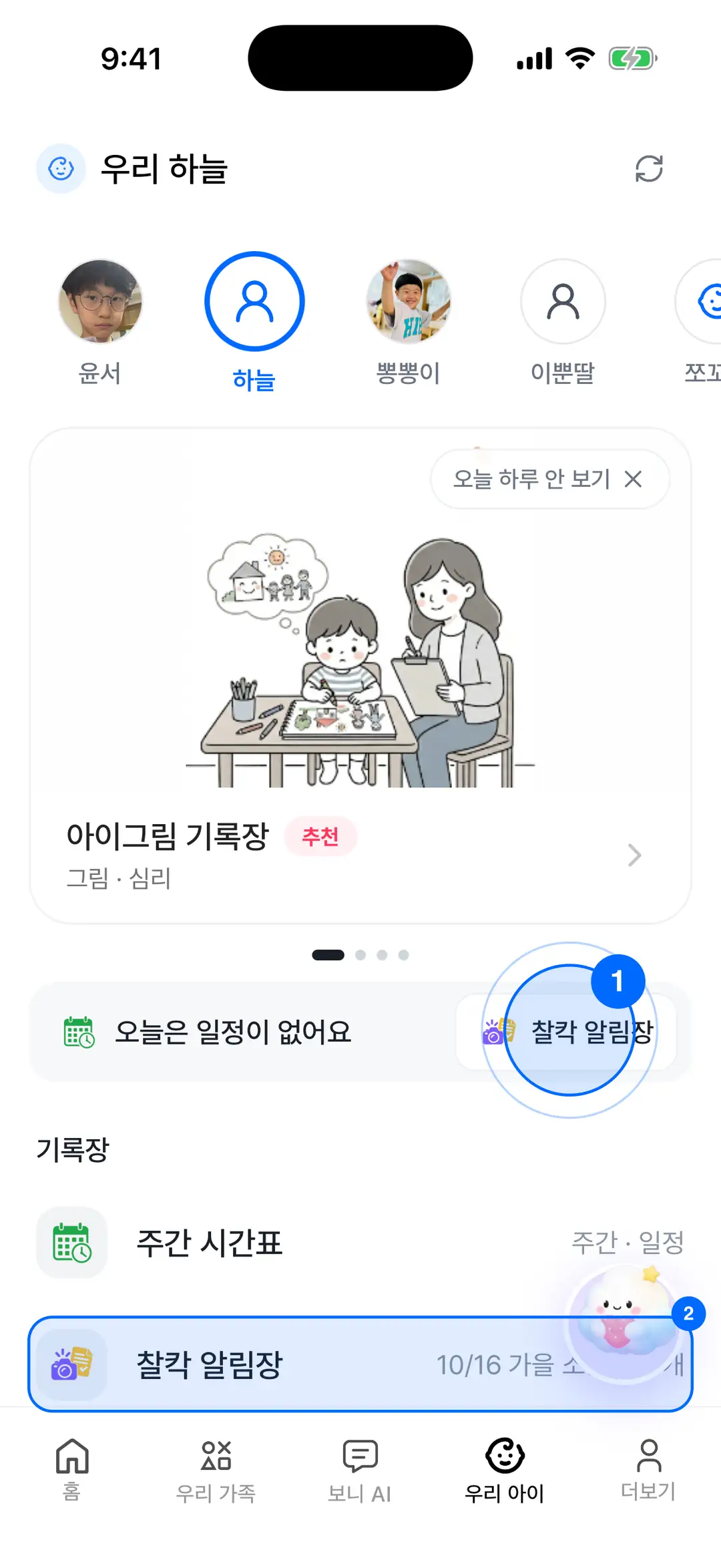
1 / 7우리 아이 탭 — 찰칵 알림장 2단계. 누구 알림장인지 고르고 [카메라] 또는 [앨범]을 눌러요
아이가 여럿이면 위에서 아이를 먼저 골라요. 키즈노트처럼 글로 온 알림장은 [글 붙여넣기]에 복사해 넣어도 돼요.
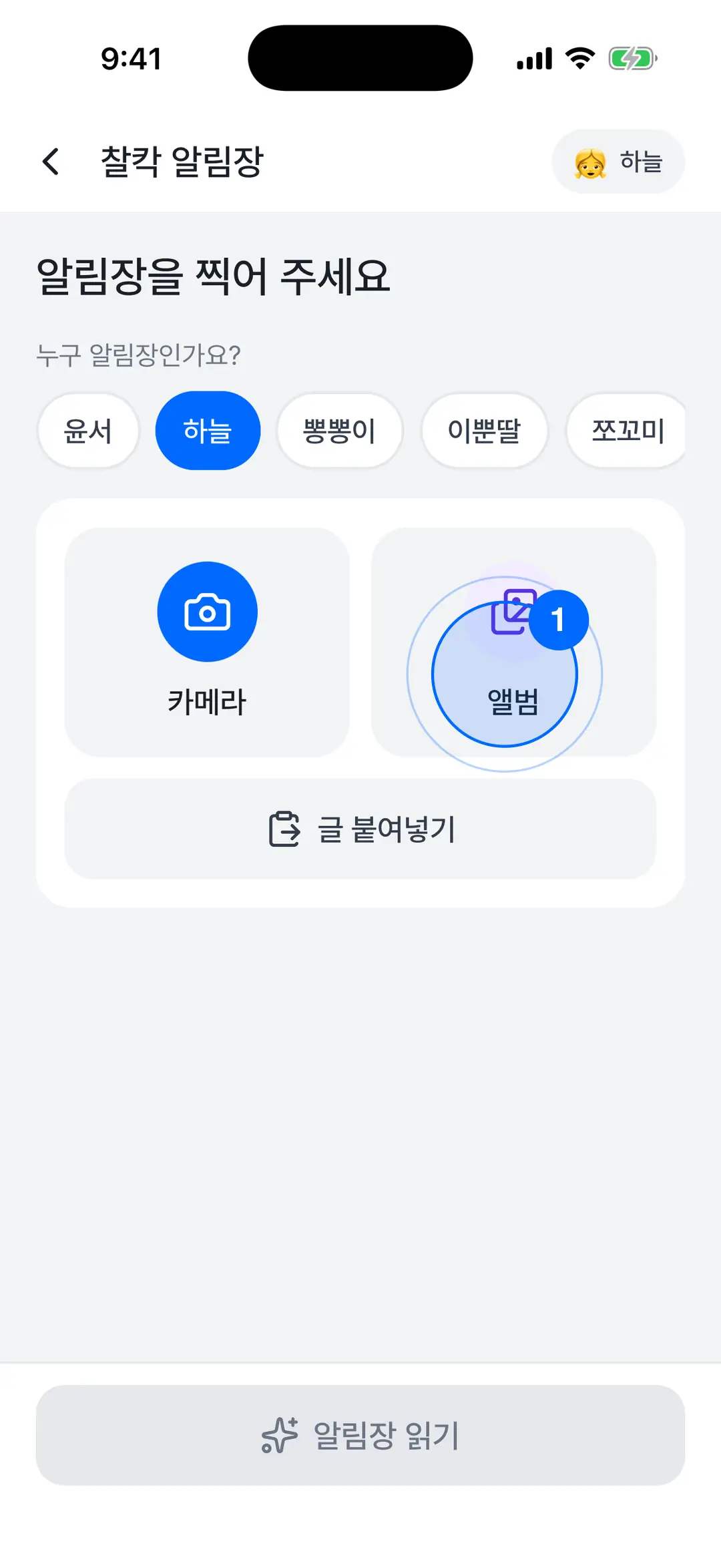
2 / 7알림장 찍기 — 카메라 · 앨범 · 글 붙여넣기 3단계. 알림장을 찍어요 (최대 5장)
한 번에 5장까지 넣을 수 있고, 사진마다 [회전 · 자르기]로 필요한 부분만 남길 수 있어요.
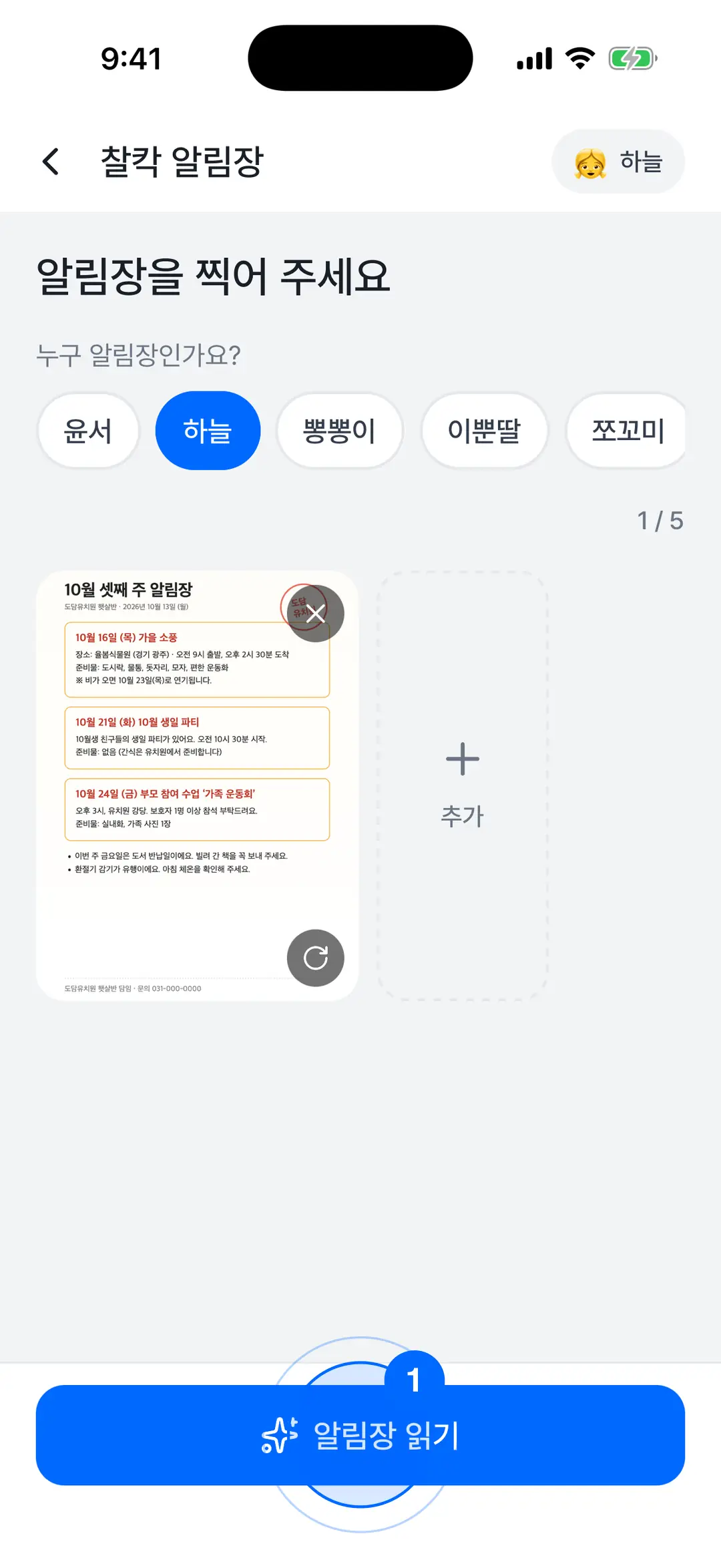
3 / 7사진을 넣은 뒤 — 알림장 읽기 버튼 4단계. [알림장 읽기]를 누르고 10초만 기다려요
사진 확인 → 날짜·일정 찾기 → 준비물 정리 → 우리 아이 반 확인 순서로 진행돼요.
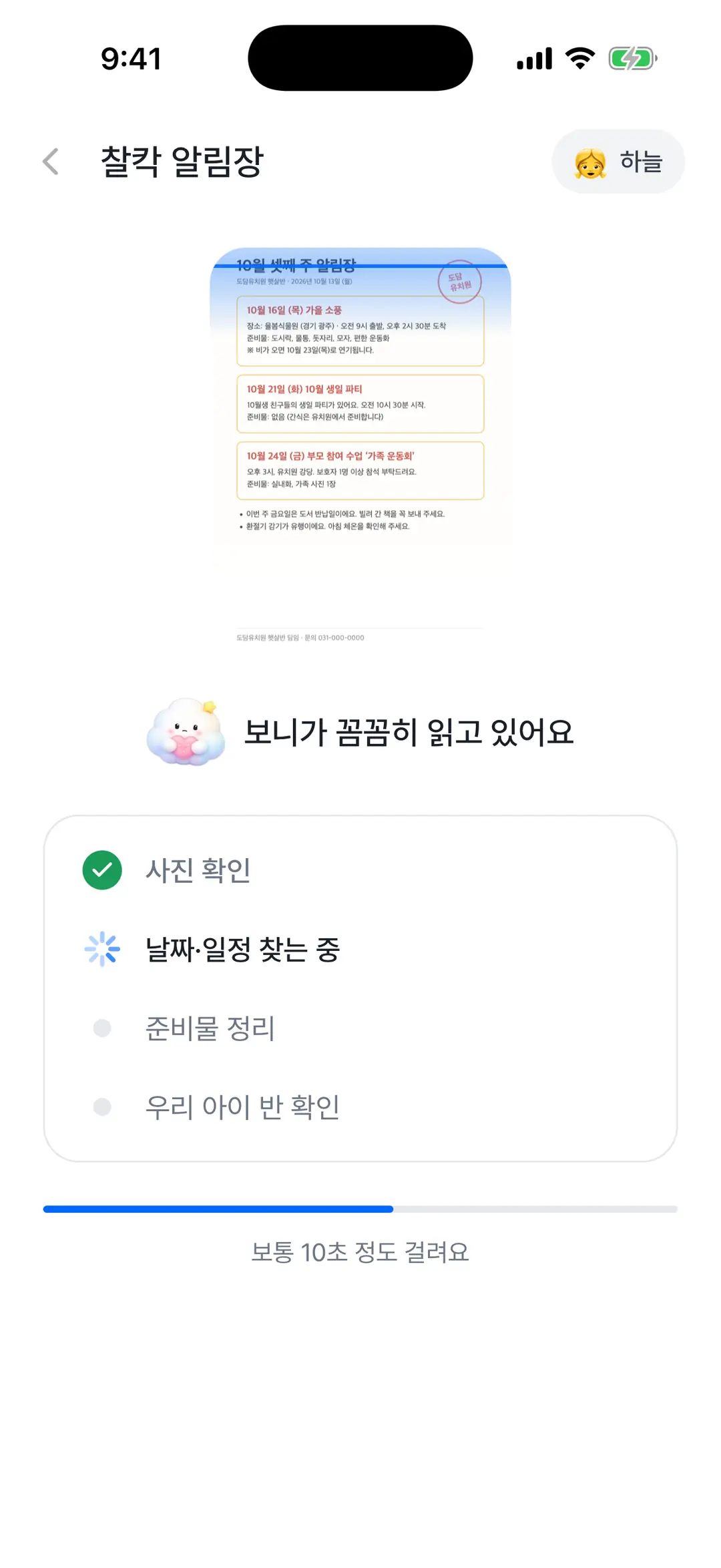
4 / 7읽는 중 — 보통 10초 정도 걸려요 5단계. 등록된 일정을 확인해요
"N개 일정을 등록했어요"가 뜨면 끝이에요. 다른 반 일정은 자동으로 빼고, 헷갈리는 항목은 "이거 맞나요?"에서 [맞아요, 등록]·[날짜 고치기]로 정리해요. 전부 되돌리려면 [되돌리기].
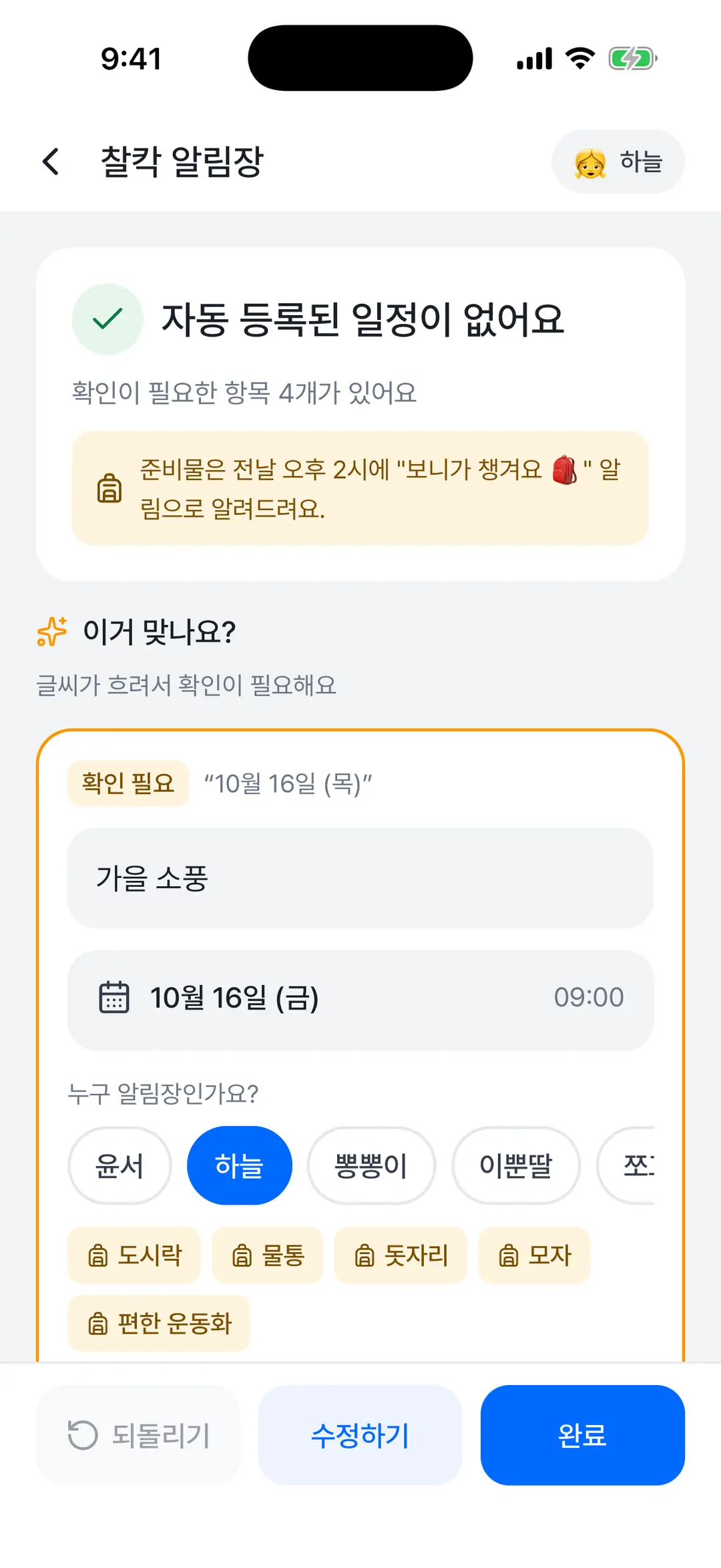
5 / 7결과 — 등록된 일정과 준비물 6단계. 알림장 보드에서 준비물을 체크하고 전날 알림 시간을 정해요
행을 누르면 날짜·준비물·메모를 고칠 수 있고, 길게 누르면 지워져요. [전날 알림]에서 알림 시간을 바꿀 수 있어요(기본 오후 1시).
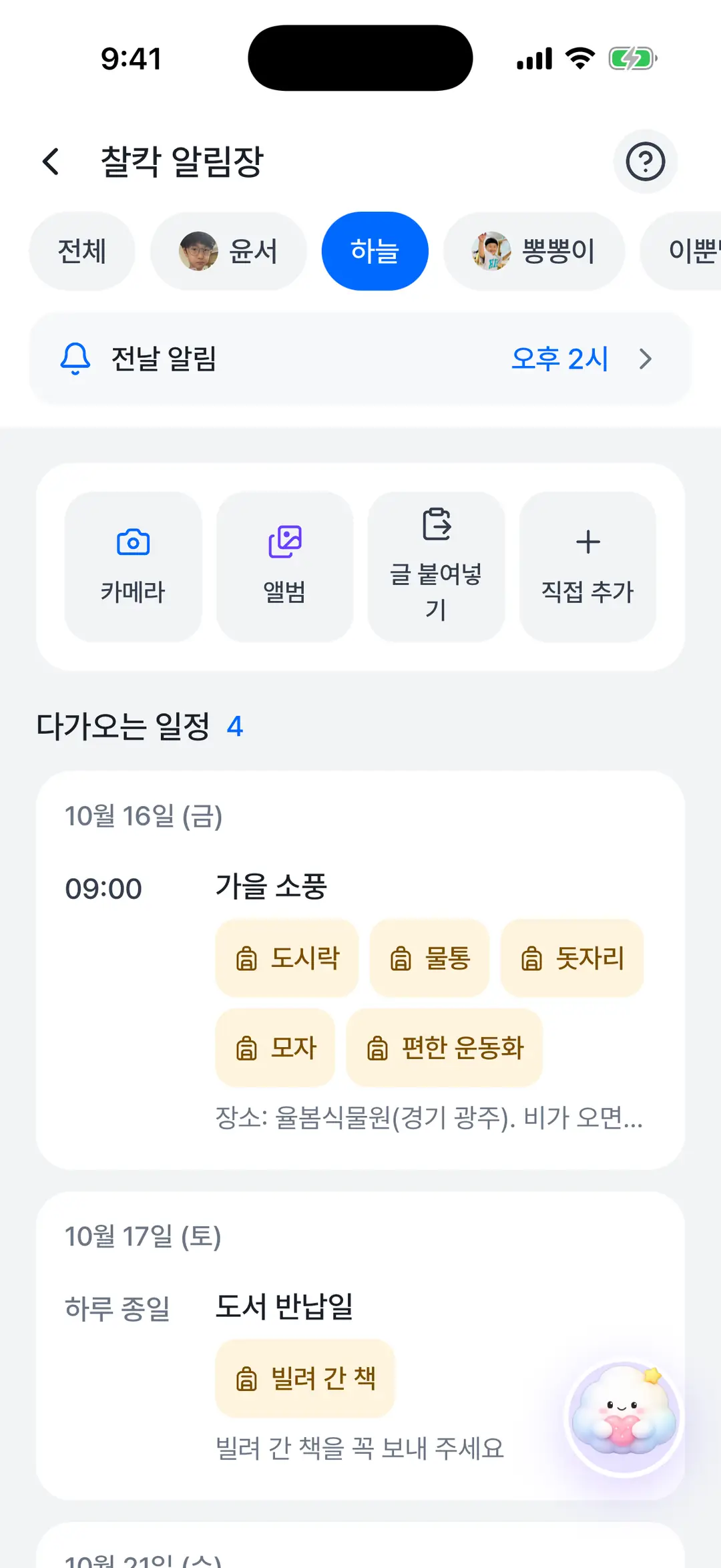
6 / 7알림장 보드 — 준비물 체크 · 전날 알림 7단계. 다른 앱에서 바로 보내기 — 공유 시트에서 [보니에게 보내기]iPhone
키즈노트·카카오톡·사진 앱에서 공유 버튼을 누르고 [보니에게 보내기]를 고르면 사진은 보니야로, 글은 바로 알림장 읽기로 들어가요.
7단계. 다른 앱에서 바로 보내기 — 공유에서 [보니에게 보내기]Android
갤러리·카카오톡에서 공유를 누르고 [보니에게 보내기]를 고르면 돼요. 홈 화면의 보니 아이콘을 길게 눌러 [찰칵 알림장]으로 바로 갈 수도 있어요.
알아 두면 좋아요
- 카메라·사진 권한을 허용해 주세요. 거절했다면 휴대폰 설정 > 보니에서 다시 켤 수 있어요.
- 보니야에게 "알림장 읽어 줘"라고 말하거나, 보니야 사진 보내기에서 종류를 [알림장]으로 골라도 같은 결과예요.
- 등록된 일정은 홈의 오늘의 일정 카드와 우리 아이 위젯(오늘 일정)에도 바로 보여요.
- 무료로 읽을 수 있는 횟수는 주마다 정해져 있고, 남은 횟수는 알림장 찍기 화면 위에 보여요. PLUS 멤버십은 제한이 없어요.
자주 묻는 질문
알림장을 찍으면 무엇이 등록되나요?
날짜가 있는 행사·수업·휴원 같은 일정과, 그날 챙겨야 할 준비물이 우리 아이 시간표에 등록돼요. 반복되는 매주 수업은 주간 시간표에서 따로 관리하고, 찰칵 알림장은 날짜가 정해진 일정을 담당해요.
다른 반 일정까지 들어오지 않나요?
아이 정보에 반 이름이 있으면 우리 아이 반 일정만 골라 등록하고, 다른 반 일정은 "다른 반 일정 N건은 제외했어요"로 알려 드려요. 같은 일정이 두 장에 겹쳐 있으면 하나로 합쳐요.
준비물 알림은 언제 오나요?
준비물이 있는 일정은 전날 정한 시간에 "보니가 챙겨요 🎒" 알림으로 알려 드려요. 기본은 오후 1시이고, 알림장 보드의 [전날 알림]에서 바꿀 수 있어요.
키즈노트처럼 사진이 아니라 글로 온 알림장은요?
알림장 찍기 화면에서 [글 붙여넣기] 탭에 복사한 글을 붙여 넣으면 똑같이 읽어 줘요. 한 번에 6,000자까지 넣을 수 있어요.
잘못 읽은 일정은 어떻게 고치나요?
결과 화면의 "이거 맞나요?"에서 바로 [날짜 고치기]·[수정하기]를 누르거나, 알림장 보드에서 해당 행을 눌러 날짜·준비물·메모를 고칠 수 있어요. 이번 읽기 전체를 취소하려면 [되돌리기]를 눌러요.