주간 시간표 — 매주 반복되는 수업을 한눈에, 오늘 일정은 홈에서
주간 시간표는 매주 같은 요일·시간에 반복되는 수업과 활동을 아이별로 관리하는 기능이에요. 우리 아이 탭 > 기록장 > 주간 시간표에서 [+ 반복 수업]으로 일정명·색·시간을 넣어 저장하면 홈의 오늘의 일정 카드와 우리 아이 위젯에 자동으로 보여요. 날짜가 정해진 행사·준비물은 찰칵 알림장이 맡고, 시간표에는 "이번 주 알림장 일정" 배너로 함께 표시돼요.
어디서: 우리 아이 탭 > 기록장 > 주간 시간표
이럴 때 좋아요
- 학원·수업이 요일마다 달라서 매번 헷갈릴 때
- 아이가 둘 이상이라 누구 수업이 몇 시인지 한 화면에서 보고 싶을 때
- 오늘 일정을 앱 안 열고 홈 화면 위젯에서 바로 확인하고 싶을 때
이렇게 써요
대부분 같고, 휴대폰에 따라 다른 단계만 표시돼요.
1단계. 우리 아이 탭 > 기록장에서 [주간 시간표]를 눌러요
아이가 여럿이면 위 아이 칩으로 먼저 바꿔요.
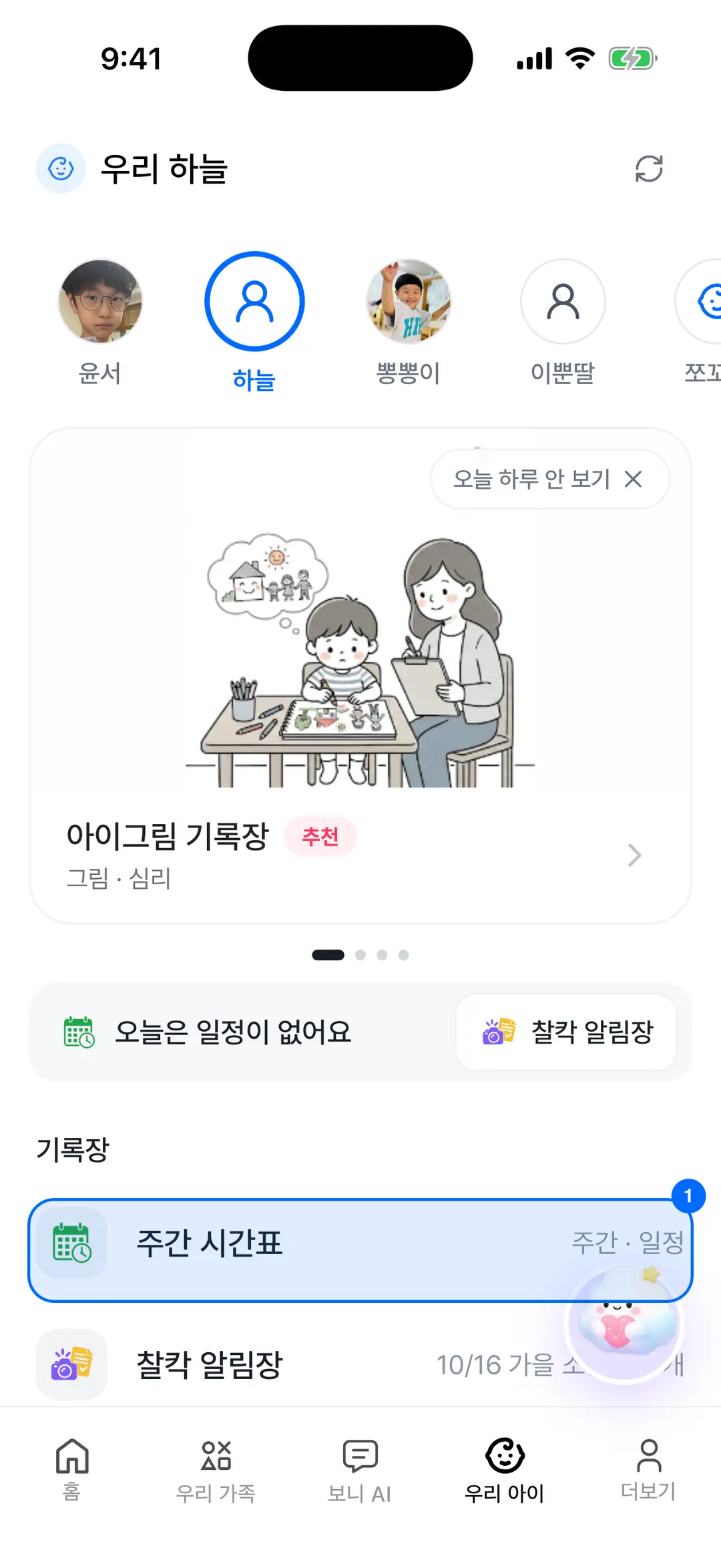
1 / 6우리 아이 탭 — 주간 시간표 2단계. [+] 또는 [반복 수업 (매주)]를 눌러요
시간표는 이번 주 기준으로 보여요. 다른 주로 넘겼다면 [이번 주로]로 돌아올 수 있어요.
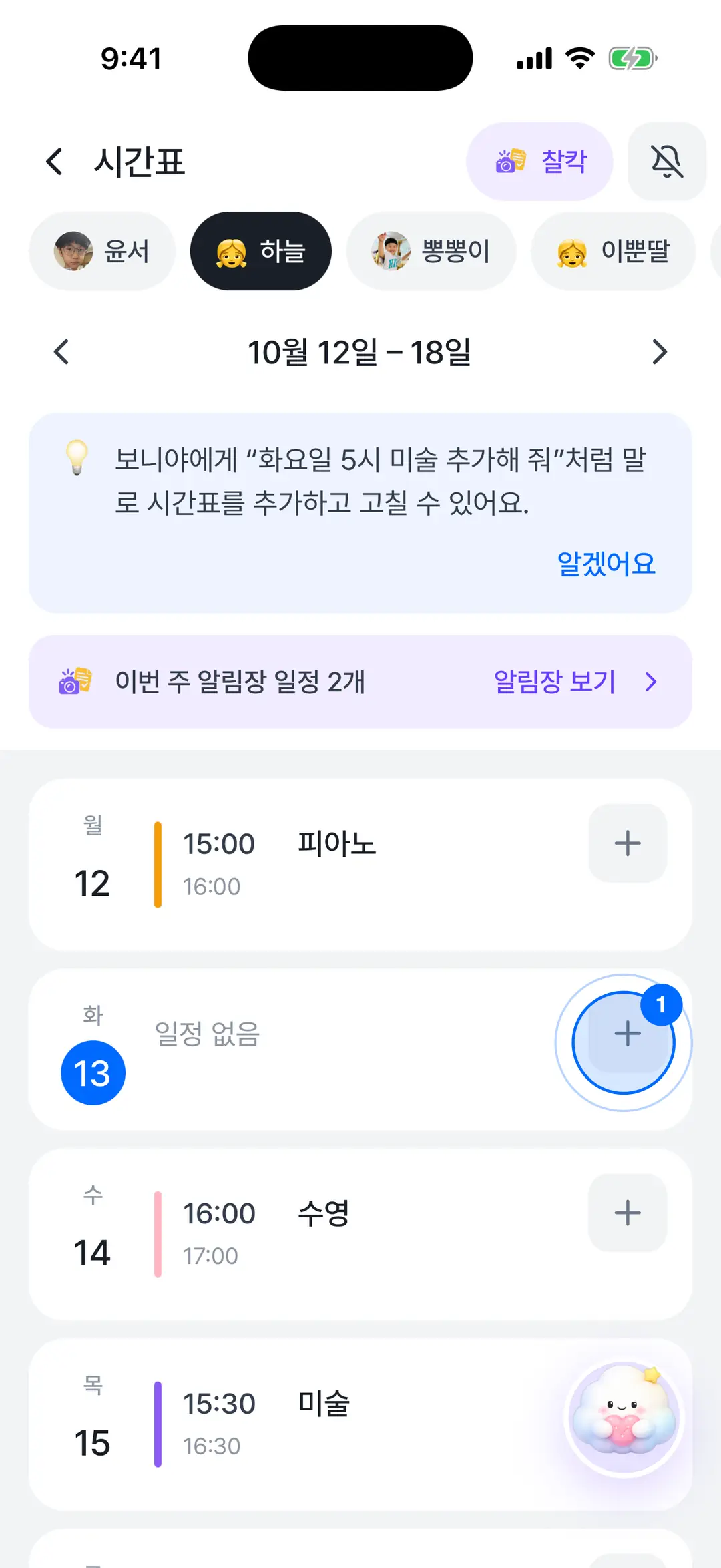
2 / 6시간표 — 반복 수업 추가 3단계. 일정명·표시 색상·요일·시작/종료 시간을 넣고 [일정 추가하기]
메모를 남기면 블록을 눌렀을 때 함께 보여요. (아래 화면은 같은 폼의 수정 화면이에요)
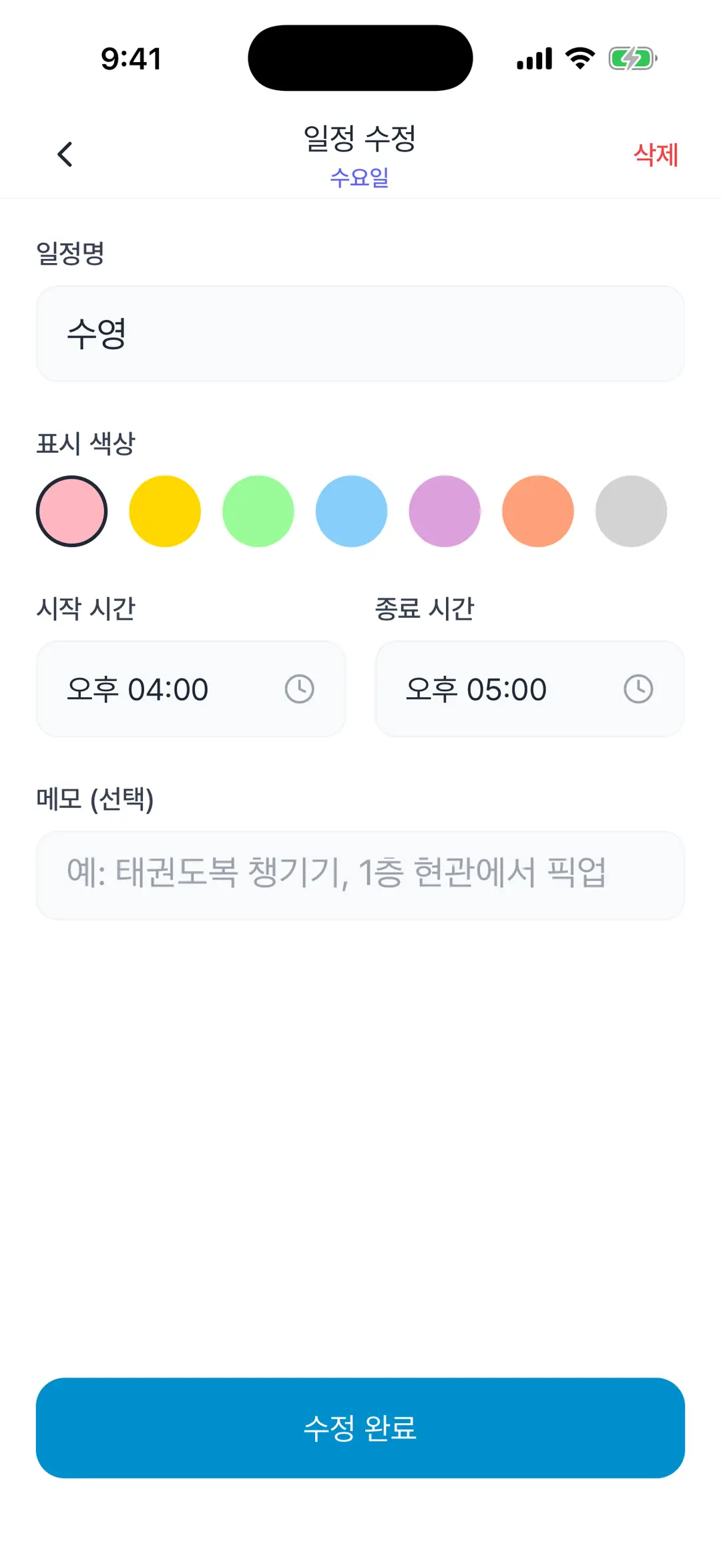
3 / 6일정 추가 — 이름 · 색 · 시간 4단계. 등록된 블록을 누르면 고치거나 지울 수 있어요
시간이 바뀐 수업은 블록을 눌러 바로 수정해요.
4 / 6블록 탭 — 수정 · 삭제 5단계. 오늘 일정은 홈 카드와 위젯에서 바로 봐요
홈 "오늘의 일정" 카드에는 모든 아이의 오늘 수업과 알림장 일정(D-0~D-3)이 준비물과 함께 떠요.
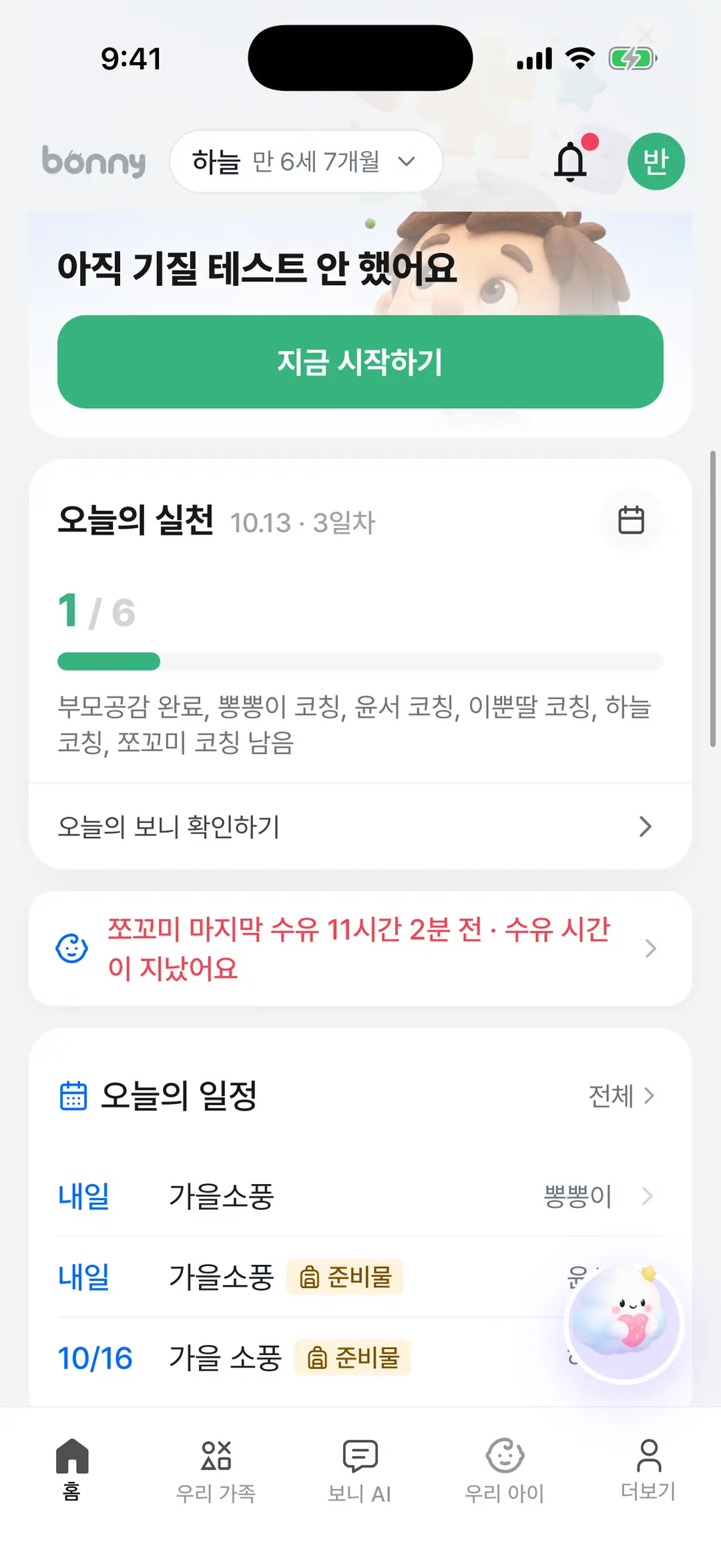
5 / 6홈 — 오늘의 일정 6단계. [자동알림]을 켜면 잠금화면 Live Activity와 알림으로 수업 시간을 알려 줘요iPhone
Live Activity는 iPhone에서만 지원돼요.
6단계. [자동알림]을 켜면 수업 전에 알림으로 알려 줘요Android
홈 화면 위젯 "오늘 일정"을 추가하면 앱을 열지 않아도 오늘 수업과 내일 준비물이 보여요.
알아 두면 좋아요
- 보니야에게 "매주 수요일 4시 수영 추가해 줘"라고 말하면 확인 카드가 뜨고 [저장하기]만 누르면 돼요.
- 시간표 위 "이번 주 알림장 일정 N개 · 알림장 보기" 배너를 누르면 찰칵 알림장 보드로 바로 가요.
- 반복되지 않는 날짜 일정(소풍·행사)은 주간 시간표가 아니라 찰칵 알림장 > [직접 추가]에 넣어요.
자주 묻는 질문
한 번만 있는 일정도 시간표에 넣을 수 있나요?
주간 시간표는 매주 반복되는 수업용이에요. 날짜가 정해진 행사·준비물은 찰칵 알림장 보드의 [직접 추가]나 알림장 사진 읽기로 등록하면 홈 오늘의 일정에 함께 보여요.
아이마다 시간표가 따로 있나요?
네. 시간표는 아이별로 저장되고, 우리 아이 탭 위 아이 칩으로 바꿔 볼 수 있어요. 홈 오늘의 일정 카드에는 모든 아이의 오늘 수업이 함께 나와요.
수업 시간 전에 알림을 받을 수 있나요?
시간표 화면의 [자동알림]을 켜면 수업 전에 푸시 알림이 와요. iPhone은 잠금화면 Live Activity에도 진행 중인 수업이 떠요.
위젯에도 보이나요?
네. 우리 아이 위젯 "오늘 일정"을 홈 화면에 추가하면 오늘 수업·행사와 내일 준비물이 앱을 열지 않아도 보여요. 추가 방법은 우리 아이 위젯 사용법을 봐 주세요.