알림장 찍으면
준비물까지 끝
홈 화면에 보니 위젯을 올려 두면 오늘 일정과 내일 준비물을 바로 보고, 알림장은 찰칵 한 번, 보니야는 말 한마디로 돼요.
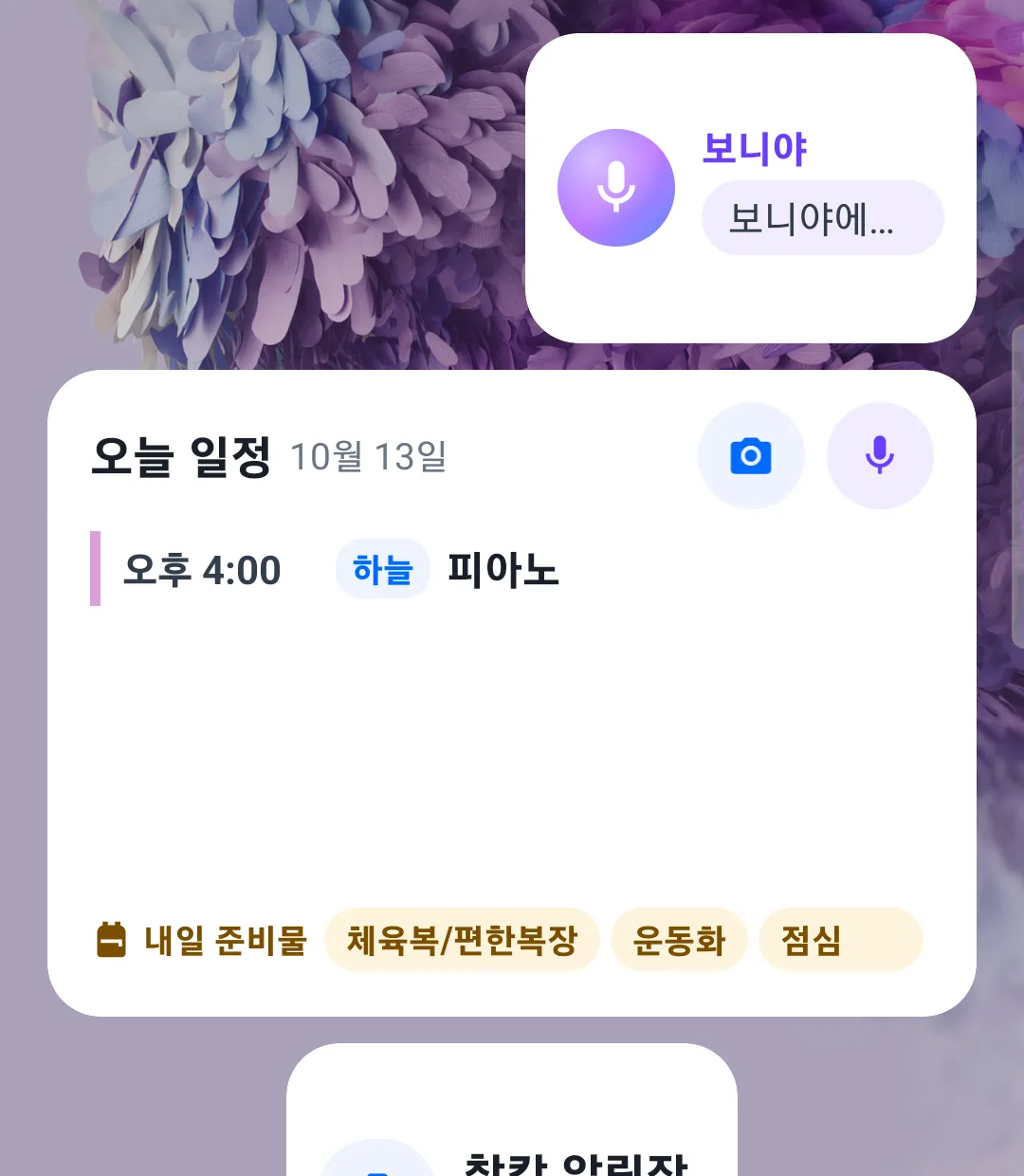
위젯은 이런 게 있어요
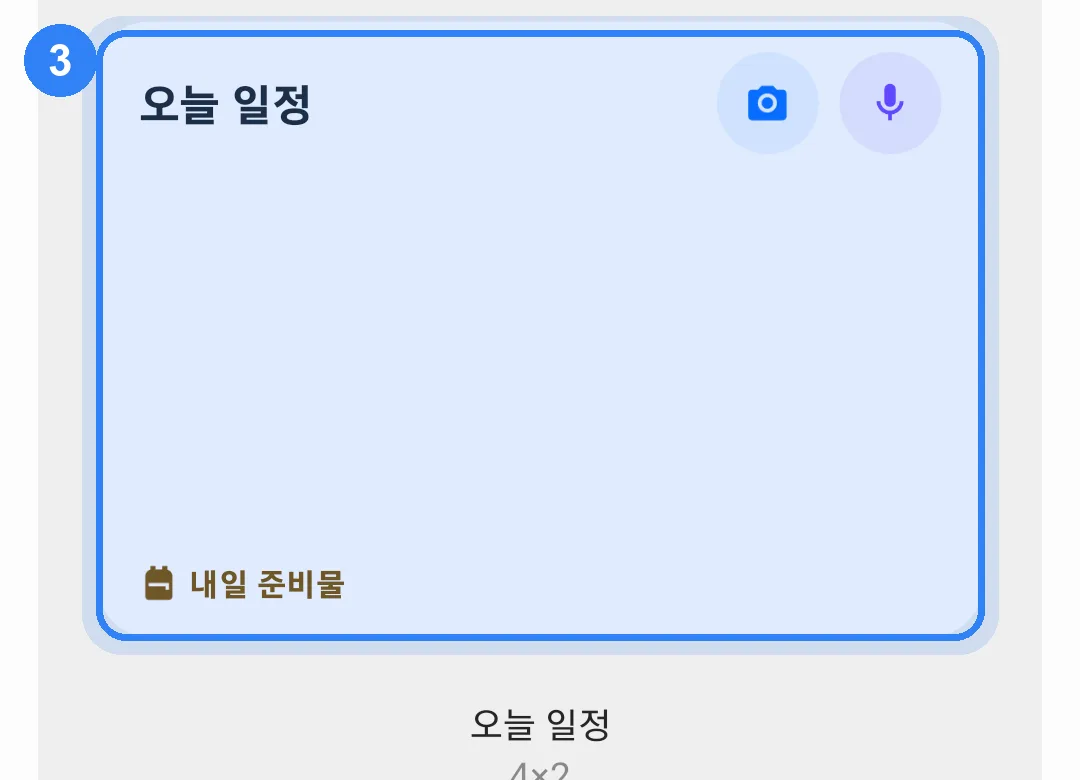
오늘 일정 4×2
오늘 수업·행사와 내일 준비물을 한눈에. 🎤 보니야, 📷 찰칵 버튼이 같이 있어요.
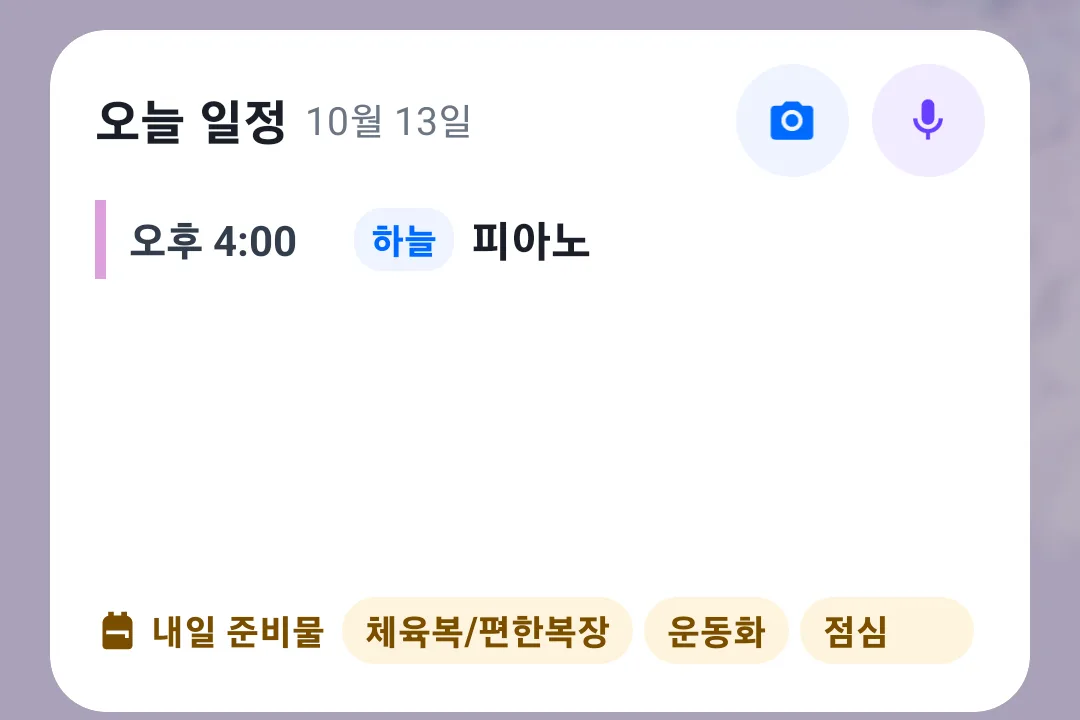
탭하면 일정은 그 날짜 시간표로, 준비물은 체크 화면으로, 버튼은 보니야·카메라로 바로 가요.
보니야 2×1
탭하고 말만 하면 시간표·성장기록·육아일기가 바로 돼요.
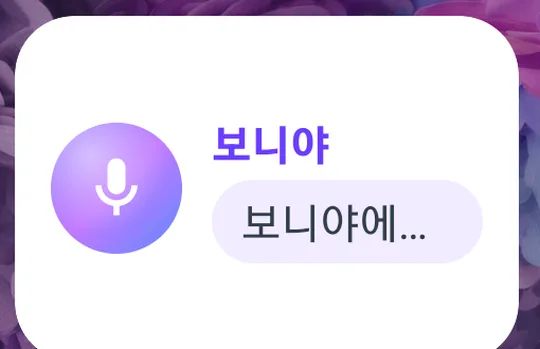
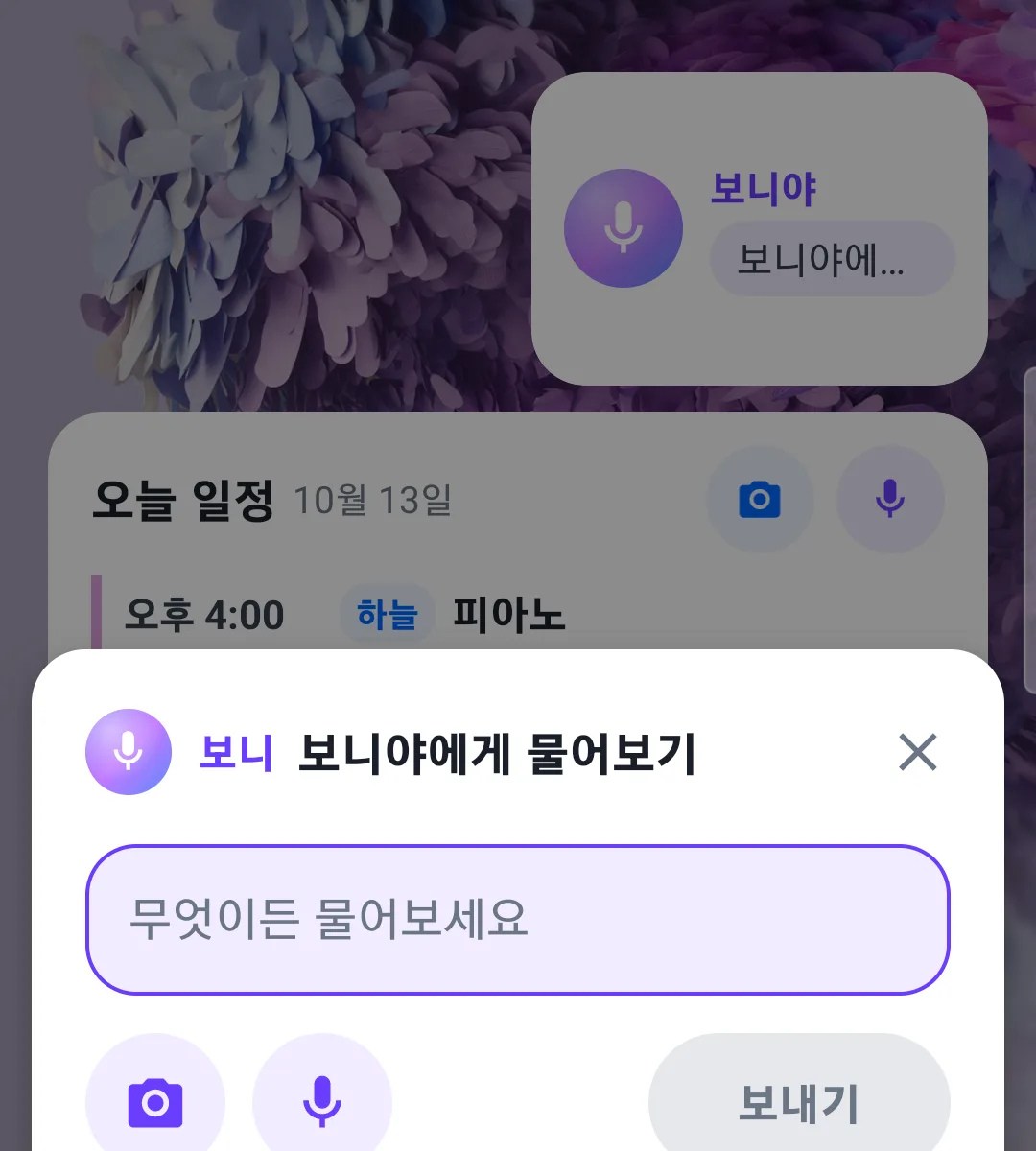
탭하면 바로 입력창이 열려요 — 말하거나 적으면 보니가 알아서 넣어 줘요.
찰칵 알림장 2×1
알림장을 찍으면 행사·준비물이 시간표에 들어가요.

탭하면 카메라가 바로 열려요. 찍으면 날짜·준비물을 보니가 읽어서 일정에 넣어요.
보니에게 사진 1×1
찍기만 하면 그림은 아트마인드로, 알림장은 시간표로 보니가 알아서 정리해요.
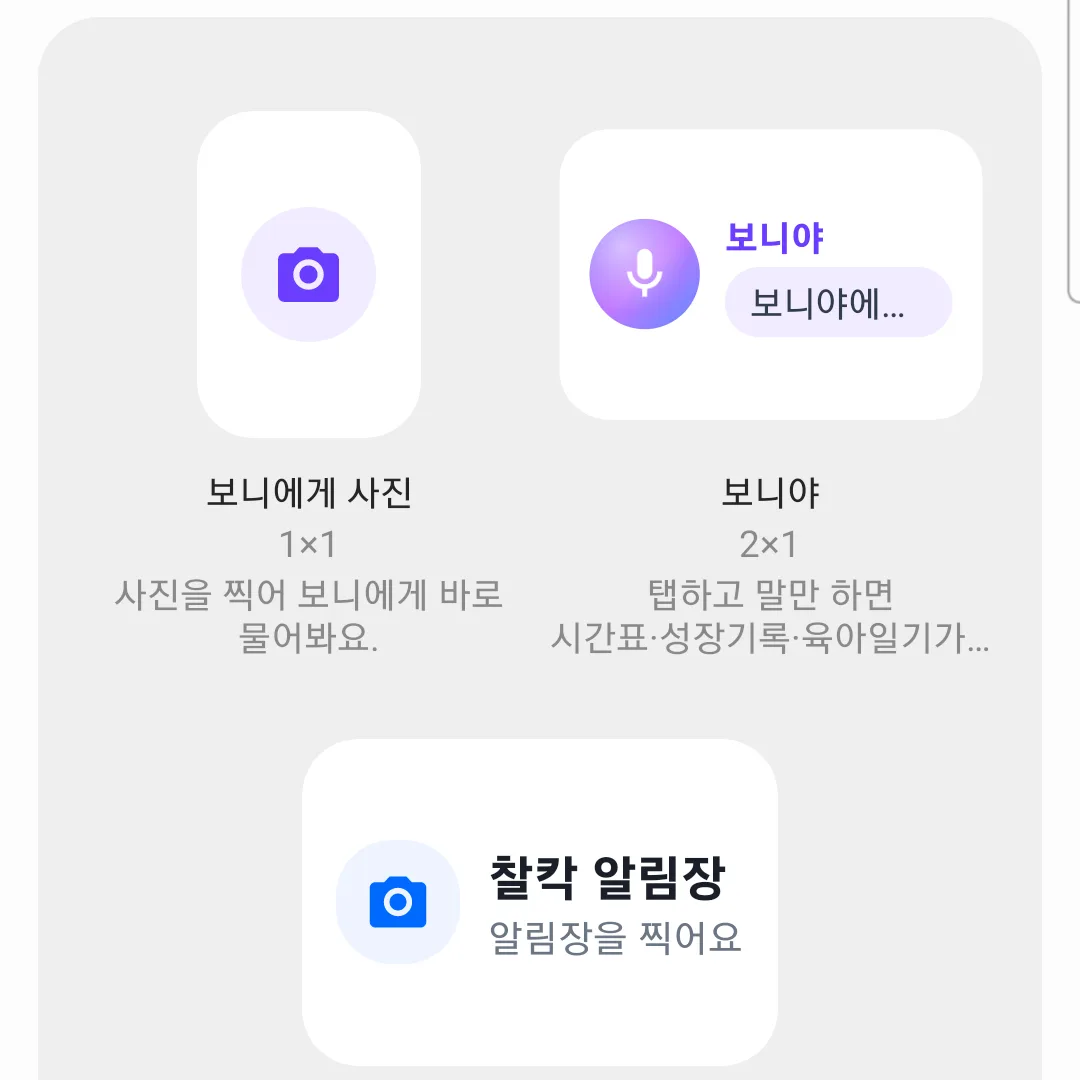
탭하면 카메라가 열리고, 찍은 사진을 보니가 종류별로 정리해요.
이렇게 추가해요
- 1
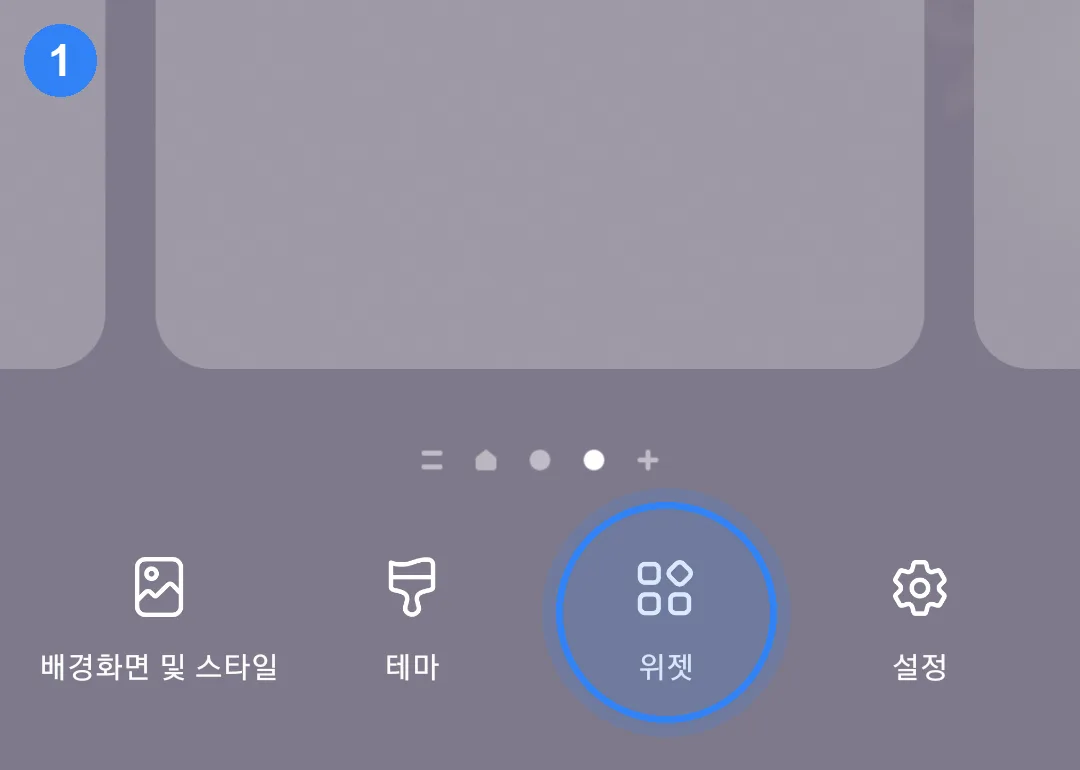
홈 화면 빈 곳을 길게 눌러요
아래에 메뉴가 올라와요.
- 2
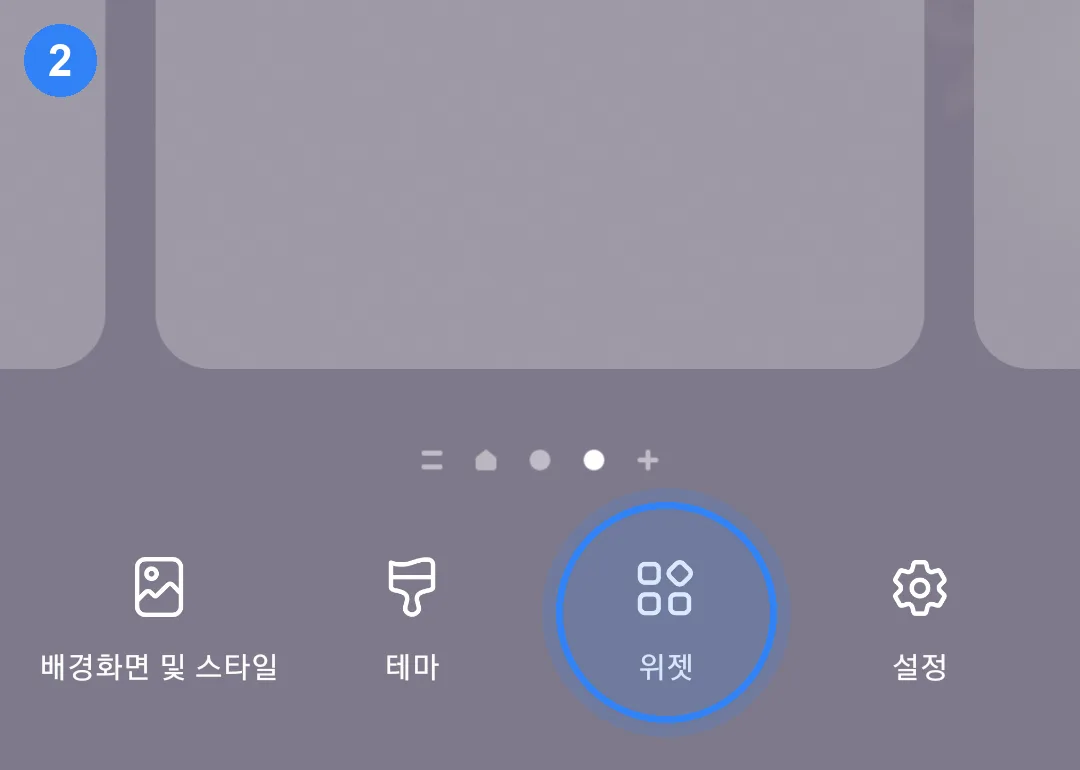
'위젯'을 눌러요
삼성 폰은 아래 메뉴에 '위젯'이 있어요.
- 3
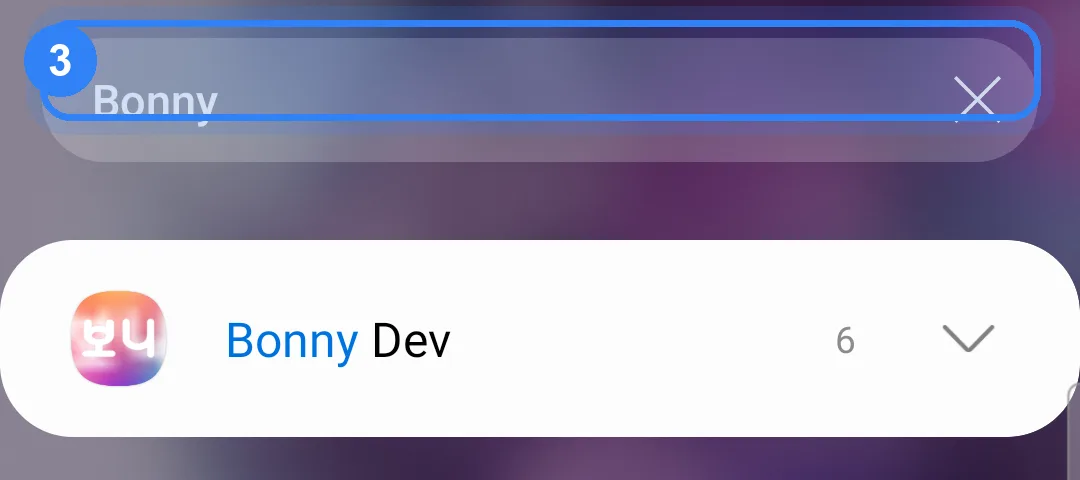
'보니' 찾기 → 원하는 위젯을 길게 눌러 끌어다 놓기
위에서 검색하거나 앱 목록에서 보니를 찾아요. 오늘 일정·보니야·찰칵 알림장·보니에게 사진 중 골라 홈 화면으로 끌어다 놓으면 돼요.
- 4
자리를 잡아요
오늘 일정은 4칸, 보니야·찰칵은 2칸이에요. 길게 누르면 옮기거나 크기를 바꿀 수 있어요.
자주 묻는 질문
보니 우리 아이 위젯은 어떤 게 있나요?
오늘 일정(오늘 수업·행사와 내일 준비물), 보니야(말로 기록), 찰칵 알림장(알림장 촬영), 보니에게 사진 4종이 있고, iPhone은 라운지 바로가기도 있어요.
iPhone에 우리 아이 위젯은 어떻게 추가하나요?
홈 화면 빈 곳을 길게 누르고 왼쪽 위 '편집 → 위젯 추가'에서 '보니'를 골라, 옆으로 넘겨 원하는 위젯에서 '위젯 추가'를 누르면 돼요.
Android(갤럭시)에 우리 아이 위젯은 어떻게 추가하나요?
홈 화면 빈 곳을 길게 눌러 '위젯'을 누르고, '보니'를 찾아 오늘 일정·보니야·찰칵 알림장·보니에게 사진 중 하나를 길게 눌러 홈 화면으로 끌어다 놓으면 돼요.
잠금화면이나 제어 센터에서도 쓸 수 있나요?
iPhone은 잠금화면에 오늘 일정(다음 일정)과 보니야·보니에게 사진 버튼을 올릴 수 있고, 제어 센터와 액션 버튼에도 보니야·보니에게 사진을 넣을 수 있어요.